Tampilkan postingan dengan label ilmu Komputer. Tampilkan semua postingan

Jumat, 10 Februari 2012

Linux debian


1. Nyalakan komputer dan masukkan CD installer sistem operasi Linux Debian.
2. Ubah first boot device pada BIOS menjadi CD-ROM.
3. Tekan enter untuk masuk ke boot Debian.


4. Lalu pilih bahasa yang akan digunakan, kita pilih yang Indonesia, lalu enter.


5. Selanjutnya muncul pilih layout keyboard, kita pilih yang Inggris Amerika, lalu enter.


6. Setelah itu tunggu proses deteksi hardware untuk penggerak CD-ROM.


7. Selanjutnya muncul deteksi hardware jaringan, kita pilih yang tanpa kartu Ethernet, lalu enter.


8. Setelah itu akan muncul mengkonfigurasi jaringan, lalu pilih teruskan,kemudian pilih untuk melanjutkan proses instalasi.


9. Setelah itu isi nama host untuk sistem ini, contohnya latief, lalu pilih teruskan dan enter untuk melanjutkan.


10. Setelah itu tunggu proses untuk memulai program pemartisi harddisk.


11. Selanjutnya muncul partisi harddisk, kita pilih terpadu gunakan seluruh harddisk, lalu enter.


12. Selanjutnya muncul pilih harddisk yang akan dipartisi, lalu enter.


13. Muncul pola partisi, pilih yang pertama, lalu enter.


14. Setelah itu muncul panduan tentang proses partisi pilih yang kedua, lalu enter untuk melanjutkan.


15. Selanjutnya tuliskan perubahan yang terjadi pada harddisk, kita pilih ya, lalu enter untuk melanjutkan.


16. Setelah itu muncul mengkonfigurasi zona waktu, pilih zona waktu yang sesuai dengan zona waktu anda, lalu enter untuk melanjutkan.


17. Selanjutnya membuat password untuk root, kita tulis sesuai yang kita inginkan, lalu pilih teruskan, lalu tekan enter untuk melanjutkan.


18. Selanjutnya tulis ulang kembali password yang barusan anda buat untuk mengkonfirmasi kebenaran password tersebut, lalu pilih teruskan dan enter untuk melanjutkan.


19. Setelah itu tulis nama lengkap dari pengguna, contohnya latief lalu pilih teruskan dan enter untuk melanjutkan.


20. Selanjutnya tulis nama untuk akun anda, contohnya latief lalu pilih teruskan dan enter untuk melanjutkan.


21. Setelah itu masukan password untuk pengguna baru, lalu pilih teruskan dan enter untuk melanjutkan.


22. Lalu masukan kembali password untuk mengkonfrmasi kebenaran password, lalu pilih teruskan dan enter untuk melanjutkan.


23. Setelah itu tunggu proses memasang sistem dasar.


24. Setelah itu muncul jendela gunakan suatu jaringan cermin, kita pilih tidak, lalu enter untuk melanjutkan.


25. Setelah itu muncul jendela seperti gambar di bawah ini, kita pilih teruskan dan enter untuk melanjutkan.


26. Setelah itu tunggu proses memilih dan memasang perangkat lunak.


27. Setelah itu muncul survey penggunaan paket debian, kita pilih ya, lalu enter untuk melanjutkan.


28. Selanjutnya memilih perangkat lunak yang akan diinstall (sudah tertera), kita pilih teruskan, lalu enter untuk melanjutkan.


29. Selanjutnya memilih resolusi gambar (sudah tertera), kita pilih teruskan, lalu enter untuk melanjutkan.


30. Selanjutnya tunggu proses memasang boot loader GRUB.


31. Selanjutnya memasang boot loader GRUB, kita pilih ya, lalu enter untuk melanjutkan.


32. Setelah itu instalasi selesai, kita pilih teruskan, lalu enter untuk melanjutkan.


33. Setelah proses instalasi selesai, nanti akan muncul tampilan nama pengguna, lalu kita masukan nama pengguna seperti yang kita buat pada saat proses instalasi (latief), lalu enter untuk melanjutkan.


34. Selanjutnya kita akan diminta untuk memasukan password, kita masukan password sesuai yang kita buat pada saat proses instalasi, lalu enter untuk melanjutkan.


35. Setelah proses instalasi yang begitu lama akhirnya instalasi Debian selesai juga dan Debian siap digunakan oleh anda.


Selamat mencoba!

Rabu, 11 Januari 2012

Cara merubah Smadav 8.8 menjadi pro


SMADAV 8.8


Bagi anda yang ingin mencicipi kehandalan smadav 8.8 pro silakan ikuti tutor kami ini!


Sebelumnya, saya menyarankan anda untuk tetap memberikan donasi kepada SMADAV, agar menjadi antivirus yang lebih baik. Key ini saya berikan hanya untuk kepentingan pribadi. TIDAK UNTUK DIPERJUAL BELIKAN!!.

Download Smadav 8.8 di smadav.net lalu install.
atau silakan Klik Disini

Saat mengisi key diusahakan untuk dalam keadaan Offline. Jika anda terkena BLACKLIST, caranya:
Kolom Nama : anti-bajakan
Key : dikosongkan

Cara 2 menghilangkan tanda bajakan (Anti blacklist) pada Smadav 8.8 :
Hilangkan Tanda centang di semua pengaturan dasar & pengaturan tambahan sehingga semua fiturnya tidak aktif.
Lalu ketikkan "anti-pembajakan" di kolom nama (tanpa tanda petik) dan klik register.
Kemudian masukan kode di bawah ini ke kolom registrasi.

Cara 3 menghilangkan blacklist smadav 8.8 dengan regedit
Pastikan Smadav di PC/Laptop kamu tidak aktif(Klik kanan pada ikon Smadav di System tray dan klik Exit).
Klik Start-Run lalu ketik "Regedit" ATAU tekan logo Windows & R secara bersamaan lalu ketik "Regedit" untuk menjalankan registry editor.
Lalu buka HKEY_CURRENT_USER - Software - Microsoft - Notepad pada registry editor.
Kemudian cari "lfPitchΔndFamily", "lfPitchΔndFamily2", dan "lfPitchΔndFamily3" ,klik kanan pada value tersebut dan klik Delete dan Yes lalu OK (Hapus semua value yang namanya lfPitchΔndFamily).
Selanjutnya buka direktori C:\Program Files\Smadav dan klik 2 kali pada file "SMΔRTP.exe" untuk menjalankan Smadav.
Dan masukkan data dibawah ini ke kolomnya masing-masing pada tab Setting di Smadav.

Key Smadav 8.8
Nama : MWSmadavAV
Key : 991399508060
=========================================================================

Name : JustForDYTOSHARE
Serial : 081300407256
Name : DYTOSHARE-Private
Serial : 081300521612
Name : AlwaysFreeForDYTOSHARE
Serial : 083800723884
Name : FreeMgz
Serial : 998899031380
Nama : Kanzeq
Serial : 991399900454
=========================================================================

Minggu, 08 Januari 2012

Daftar Hosting Gratis

Daftar Hosting Gratis
Daftar layanan membuat bikin Hosting Gratis yang menyediakan layanan vista cpanel cuma-cuma tanpa iklan tapi tidak ada fantastico atau script auto-installer di 000webhost, byethost, dll.
DAFTAR ISI
  1. HOSTING GRATIS BYETHOST.COM
  2. HOSTING 000WEBHOST
  3. HOSTING DHMART.COM
  4. HOSTING AGILITYHOSTER
  5. HOSTING BAMMZ.COM
  6. HOSTING 0FEES
  7. HOSTING e10free.com
  8. HOSTING 0000free.com

HOSTING GRATIS DI BYETHOST
CARA DAFTAR BUAT HOSTING GRATIS DI BYETHOST
1. Register/daftar dengan mengklik link ini: byethost.com/free-hosting/news ->
2. Isi formulir -> klik Register ->
3, Cek email (kalau tidak ada, cek di folder Spam)-> klik link aktivasi -> tulis verifikasi kata -> klik Click
3. Periksa email lagi dari byethost.com. Di situ ada info detail tentang username, password dan cara masuk ke cpanel.
4. Alamat cpanel (control panel) untuk login/masuk: cpanel.byethost5.com
NS NAME SERVER HOSTING BYETHOST
NS byethost.com adalah sebagai berikut:
ns1.byet.org
ns2.byet.org
ns3.byet.org
ns4.byet.org
ns5.byet.org
Untuk panduan memasang NS Name Server di CO.CC, lihat di sini!
FASILITAS LAYANAN HOSTING GRATIS BYETHOST
Menurut penjelasan di situsnya, layanan hosting gratis byethost adalah sebagai berikut. Tapi kenyataanya, automatic script installer tidak ada lagi.
FTP account and File Manager
Control Panel and Automatic Script Installer
MySQL databases & PHP Support
Free tech support
Addon domain, Parked Domains, Sub-Domains
Free Community Access (Forums)
Clustered Servers
No ads!
HOSTING GRATIS DI 000WEBHOST
Bagaimana cara daftar bikin hosting gratis di 000webhost.com?
Pertama, Anda harus punya domain dulu. Kalau belum, daftar domain gratis di CO.CC, klik di sini!
Saya sudah punya domain di CO.CC. Terus gimana?
Kalau begitu, ikuti langkah-langkah berikut:
DAFTAR HOSTING DAN MEMBUAT ACCOUNT GRATIS DI 000WEBHOST
1. Klik link ini untuk daftar: 000webhost.com
2. Di sebelah kanan www. ketik alamat domain anda. Contoh, alkhoirot.co.cc
3. Isi formulir -> (password harus kombinasi huruf dan angka) kasih tanda tik pada "I agree..." ->
4. Klik Create Account. Tahap pertama selesai. (lihat gambar)
PENTING:
1. Anda sudah bisa login/masuk ke dasbor admin 000webhost.com, tapi hosting baru akan aktif setelah 24 jam.
2. Tanda hosting anda belum aktif adalah ada tulisan "Set up in progress" di bawah menu "Status" di dasbor admin (lihat gambar).
CARA MASUK/LOGIN KE 000WEBHOST.COM
1. Klik link berikut: members.000webhost.com/login.php
2. Masukkan username/email dan password anda
3. Klik Submit.
KONFIRMASI EMAIL DARI 000WEBHOST
1. Setelah 1 x 24 jam, anda akan mendapat email konfirmasi untuk aktivasi hosting.
2. Klik link konfirmasi.
2. a. Kalau tidak mendapat email, masuk/login ke 000webhost dan klik Resend Email.
2. b. Cek kembali email anda -> klik link konfirmasi dari 000webhost
3. Selesai.
BAGAIMANA CARA MENAMBAHKAN/ADD NS (NAME SERVER)000WEBHOST.COM KE DOMAIN?
1. NS atau Name Server dari 000webhost.com adalah sebagai berikut:
a. Pada name server 1, isi dengan: ns01.000webhost.com
b. Pada Name Server 2, isi dengan: ns02.000webhost.com
2. Tambahkan NS (name server) 000webhost.com tersebut ke domain anda. Untuk cara add/menambahkan NS 000webhost.com ke domain CO.CC lihat di sini!
HOSTING GRATIS DI DHMART.COM
Cara daftar hosting gratis di dhmart.com
1. Kunjungi dhmart.info/order.html
2. Isi formulir (password harus huruf dan angka) -> klik Save -> isi verifikasi klik Activate
3. Cek email -> klik link konfirmasi -> masuk/login
4. Masukkan domain dan password -> klik Create
5. Akan dapat email lagi yang berisi info account kita.
LOGIN/MASUK KE CO.CC
1. Masukkan NS Name Server berikut:
Nameserver 1: ns1.dhmart.info 64.120.228.123
Nameserver 2: ns2.dhmart.info 64.191.115.234
Nameserver 3: ns3.dhmart.info 173.192.183.247
Nameserver 4: ns4.dhmart.info 83.170.93.81
2. Klik Set up -> klik OK
3. Login ke admin cpanel, klik link ini: cpanel.dhmart.info
HOSTING GRATIS DI AGILITYHOSTER
1. http://www.agilityhoster.com/signup
2. Pilih/kasih tanda tik pada "FREE Hosting Plan"
3. Klik Continue (paling bawah) -> klik Sign up ->
4. Isi formulir
5. kasih tanda tik pada "Yes I agree" -> Continue.
6. Cek email dan klik link konfirmasi Selesai.
LOGIN/MASUK KE DASBOR ADMIN
1. Masuk/login ke http://agilityhoster.com/login -> klik Website Manager
2. Klik Zacky Tools Installer -> klik Wordpress -> pilih Desain dan klik Next
3. Klik Next -> isi nama pada Use a free domain or free subdomain dengan. Contoh, alkhoirot
4. Beri judul pada "Enter your Website Title"
5. Pada "Choose your administration credentials" isi dengan data untuk login di Wordpress -> klik Next -> klik Install Now.
6. Selesai. Cek email anda untuk info berikutnya (cara login ke wordpress, dsb).
Alamat website sementara: http://alkhoirot.medianewsonline.com/
MENGUBAH SETTING NS NAME SERVER DI CO.CC ATAU DOMAIN LAIN
1. Login/masuk ke co.cc di: co.cc/log_in_out/login.php
2. Tambah NS berikut:
Nameserver 1: ns1.agilityhoster.com
Nameserver 2: ns2.agilityhoster.com
3. Klik Set up. Selesai.
HOSTING GRATIS DI BAMMZ.COM
BAGAIMANA CARA DAFTAR BUAT HOSTING GRATIS DI BAMMZ.COM?
1. Kunjungi situs: bill.bammz.com/order.
2. Kasih tanda tik pada "Do you agree to the Bammz Hosting-Signup! Terms of Service?" -> klik Next
3. Isi formulir (lihat gambar) -> klik Next Steps
4. Masukkan domain anda. Contoh, alkhoirot.co.cc -> klik Next Step
5. Cek email anda -> klik Confirmation Link
6. Tunggu email kedua berupa persetujuan (approval) dari Admin bammz.com
BAGAIMANA CARA MENAMBAHKAN/ADD NS (NAME SERVER)BAMMZ.COM KE DOMAIN?
1. NS atau Name Server dari bammz.com adalah sebagai berikut:
ns1.bammz.net
ns2.bammz.net
2. Tambahkan NS (name server) dammz.com tersebut ke domain anda. Untuk cara add/menambahkan NS bammz.com ke domain CO.CC lihat di sini!
HOSTING GRATIS DI 0FEES.net
CARA DAFTAR BUAT HOSTING GRATIS DI 0FEES.NET
1. Daftar di http://www.0fees.net/signup.php -> isi form -> klik Register
2. Cek email (kalau email tidak muncil di inbox cek di folder SPAM) -> klik link aktivasi
3. Setelah account aktif, kunjungi http://cpanel.0fees.net
4. Masuk/login dengan username yg diberikan (diemail) dan password -> anda masuk ke cpanel.
CARA INSTALL WORDPRESS DENGAN AUTO INSTALLER (MIRIP FANTASTICO)
1. Setelah di CPANEL -> klik Script Installer
2. Kalau setelah itu ada pesan "This feature will be available soon" -> itu tandanya anda belum beruntung mendapatkan fasilitas ini. Alternatif berikutnya, install Wordpress dengan cara manual. Ikuti caranya di bawah.
CARA INTALL WORDPRESS SECARA MANUAL
Ada banyak tutorial untuk install Wordpress secara manual. Antara lain, Klik di sini!
NAME SERVER (NS) 0fees.net
NS 0fees.net adalah sebagai berikut:
ns1.0fees.net
ns2.0fees.net
Silahkan di add pada domain Anda.
BETULKAH 0FEES.NET MEMBERI FASILITAS CPANEL AUTO-INSTALLER MIRIP FANTASTICO?
Kesimpulan: ternyata 0fees.net menipu. Janjinya memberikan layanan autoinstaller untuk install Wordpress, ternyata tidak ada. Bagi yang ingin cari hosting gratis dg cpanel fantastico/autoinstaller, tinggalkan layanan ini.
HOSTING GRATIS DI 0FEES.net
1. Kunjungi link ini: clients.e10free.com/
2. Masukkan domain. Contoh, alkhoirot.co.cc -> klik Click to continue -> klik Validate code
3. Isi formulir -> Complete order
4. Anda akan mendapat 3 (tiga buah) email E10Free.com -> klik email berjudul: New Account Information
CARA MASUK KE CPANEL (CONTROL PANEL)
a. Masuk ke Control Panel: namasitus.co.cc/2082
b. Masukkan username dan password
SETTING/SETELAH NS DI DOMAIN CO.CC atau YANG LAIN
1. Masuk ke account CO.CC Anda
2. Di My Domain, pilih domain yang akan disetting
3. Klik Name Server (menu kiri) -> klik Set up (kalau sebelumnya sudah ada NS hosting lain)
4. Pada name server 1, isi dengan: ns1.e10free.com
5. Pada Name Server 2, isi dengan: ns2.e10free.com
6. Klik Set up
HOSTING GRATIS DI 0000free.com
1. 0000free.com
Jargon: Free cPanel Hosting - Free Fantastico Hosting
Syarat: harus terdaftar di Forum-nya lebih dulu.
Cara daftar Forum:
1. Daftar di Forum 0000free.com terlebih dahulu. Klik di sini! -> klik I agree
2. Isi formulir -> Submit registration -> cek email anda -> klik link aktivasi.
3. Selesai.
Daftar hosting gratis dengan akun member Forum
1. Daftar di sini: 0000free.com/order1.html -> Continue -> Continue -> Continue to Order
2. Pendaftaran gagal apabila ada pesan sbb: "DAILY LIMIT (200) EXCEEDED
Our daily quota of 200 sign-ups has been reached - our order system will reset at 7 AM CST in the morning. Please try again in the morning!"
Ya, coba lagi besok paginya! (kalau besoknya gagal lagi, kemungkinan layanan ini scam alias palsu

Cara bikin Website Gratis


DAFTAR NAMA DOMAIN PILIHAN & BUAT ACCOUNT/AKUN DI CO.CC

1. Daftar dengan mengklik link berikut: co.cc/regist
2. Setelah www. ketik nama yang diinginkan di kotak. Contoh, alkhoirot
3. Klik Check Availability -> klik Continue to registration apabila alamat available (tersedia). Apabila sudah ada yang punya, buat nama lain.
4. Klik Create an Account now (paling bawah) untuk daftar
5. Isi formulir dan kasih tanda tik pada "I accept the Terms of Service" (lihat gambar)
6. Retype password (tulis lagi password) saat tadi daftar isi formulir -> klik Continue
7. Sign-in/log-in/masuk dengan username (email) dan password
8. Sign-in/log-in berhasil -> Selamat! Anda sudah berhasil buat domain dan account di CO.CC. -> klik Set Up (lanjut di bagian kedua)

CARA BUAT SETELAN/SETTINGS DOMAIN DI CO.CC dg URL FORWARDING

Apa itu URL Forwarding?

 URL Forwarding adalah mengarahkan/meneruskan/redirect sebuah alamat domain ke alamat situs lain. Contoh, situs alkhoirot.co.cc diarahkan ke http://donlotppa.wordpress.com. Jadi, saat kumpulan-berita-terheboh.co.cc diklik, pengunjung akan masuk ke situs donlotppa.wordpress.com

Bagaimana cara buat setting/setelan URL Forwarding di Co.CC?

Ikuti langkah berikut:

1. Setelah Sign-in/Masuk ke CO.CC -> di My Domain (menu kiri) -> klik Select Domain -> pilih domain yang akan diedit -> klik URL Forwarding
2. Kasih tanda tik/klik pada URL Forwarding (sebelah kiri bawah)
3. Isi formulir untuk URL Forwarding
a. Redirect to: isi dengan alamat blog anda di blogspot.com atau wordpress.com
b. Pada Page Title: Isi dengan judul situs.
4. Klik Set Up -> klik OK. Selesai.

CARA MERUBAH BLOGGER BLOGSPOT KE CO.CC (CUSTOM DOMAIN)

A. Setelan/settings di CO.CC

1. Setelah Sign-in/Masuk ke CO.CC -> di My Domain (menu kiri) -> klik Select Domain -> pilih domain yang akan diedit
2. Klik CNAME
 3. Pada “Host” isi dengan domain co.cc Anda. Contoh www.kumpulan-berita-terheboh.co.cc
4. Pada “TTL” pilih 1D
5. Pada “Type” pilih CNAME
6. Pada “Value” isi dengan: ghs.google.com
7. Klik “Set up.”.
6. Selesai.

B. Setelan/settings di blogger.com

1. Login ke blogger.com Anda.
2. Klik Setelan/Settings
3. Klik Penerbitan/Publishing
4. Klik Domain Ubahsuaian /Custom Domain
5. Klik -> Beralihlah ke setelan lanjut
 6. Pada "Domain Anda” -> Isi alamat domain Anda di kotak. Contoh: www.kumpulan-berita-terheboh.co.cc (harus pakai www.)
7. Isi verifikasi kata.
8. Klik “Simpan setelan”.
9. Kasih tanda tik pada "Mengarahkan contoh.co.cc ke www.contoh.co.cc
10. Verifikasi kata lagi -> Simpan Setelan. Selesai.

Kalau ada ucapan Selamat! berarti sudah berhasil.

Penting: untuk update blog tetap melalui blogger.com


CARA MERUBAH WORDPRESS.COM KE CO.CC (DOMAIN MAPPING)

Penting: kita harus membayar USD 10 (Rp 100.000) pada Wordpress.com setiap tahun untuk domain mapping ini. Pembayaran dilakukan melalui Paypal atau Kartu Kredit (Credit Card/CC).

A. Setelan/settings di CO.CC

1. Masuk ke account CO.CC Anda
2. Di My Domain, pilih domain yang akan disetting
2. Klik Name Server (menu kiri)
3. Pada name server 1, isi dengan: NS1.WORDPRESS.COM
4. Pada Name Server 2, isi dengan: NS2.WORDPRESS.COM
5. Klik Set up

B. Setelan/settings di Wordpress.com

1. Masuk/login ke account wordpress.com Anda.
2. Klik Settings atau Pengaturan
3. Klik Domain-domain
 4. Tambahkan alamat URL co.cc Anda di kotak yang tersedia. Contoh, www.kumpulan-berita-terheboh.co.cc
5. Klik Tambahkan nama domain ke blog.
6. Kalau proses ini ok, maka Anda akan diarahkan (redirect) ke situs lain untuk membayar $10 dolar (minimal) untuk setahun pada wordpress.com dengan kartu kredit atau paypal. Karena ini termasuk program upgrade.
7. Selesai.

Penting: Anda tetap update blog melalui alamat wordpress.com anda sebelumnya.
Contoh, apabila blog sebelumnya adalah http://contoh.wordpress.com, maka login/masuknya melalui http://contoh.wordpress.com/wp-login.php


APAKAH CO.CC MASIH GRATIS?

CO.CC masih gratis. Tapi ada juga yang harus bayar. Alamat CO.CC yang gratis adalah alamat url yang belum pernah dipakai sebelumnya. Sedangkan alamat url yang sudah terpakai sebelumnya dan saat ini tidak dipakai lagi oleh pembuatnya diharuskan membayar. Oleh karena itu, bagi yang menginginkan alamat di CO.CC gratis buat alamat yang kira-kira belum pernah dipakai sebelumnya. Tanda sudah pernah dipakai dengan yang belum dipakai adalah, ya itu tadi, kalau gratis berarti belum pernah dipakai. Kalau disuruh bayar berarti sudah pernah dipakai.

Selasa, 06 Desember 2011

Memperbaiki Bad Sector Pada Hardisk

Cara Memperbaiki Bad Sector Pada Hardisk


Cara Memperbaiki Bad Sector Pada Hardisk? Memangnya masih bisa diperbaiki? Ya tergantung kerusakannya. Dapatkah kita benar-benar memperbaiki Bad Sector? Sebelum mencari jawaban pertanyaan ini, Anda harus menemukan beberapa informasi tentang apa itu hard disk, bagaimana cara hard disk dan apa itu bad sector. Setelah itu Anda harus mengidentifikasi bad sector ini karena Anda akan memerlukan lokasi yang tepat dari sektor terpengaruh.
Bad Sector atau bad block adalah istilah teknis yang digunakan menggambarkan sebuah area pada hard disk yang rusak. Bad sector secara fisik terjadi karena adanya keruksakan pada bagian hardware plate hardisk yang bisa terjadi karena hardisk terkena debu, hardisk terjatuh, terkena benturan keras dan sebagainya. Sedangkan bad sector secara software bisa terjadi ketika hardisk sedang sibuk tiba-tiba komputer mati, misalnya karena mati listrik. Jika kerusakan ini disebabkan oleh hardware misalnya gesekan yang terjadi pada piringan hard disk maka ini tidak dapat diperbaiki. Jika kerusakannya disebabkan oleh software yang diinstall maka masih bisa diperbaiki.
#1. Cara Memperbaiki Bad Sector Pada Hardisk dengan Program Windows
Secara internal sebenarnya windows memiliki tools sederhana yang include dalam sistem operasi windows. Caranya adalah;
  1. Double-click pada [My Computer] untuk membuka jendela baru.
  2. Pilih disk yang akan anda diagnose dan repair.
  3. Klik kanan pada disk/drive tersebut dan pilih [Properties].
  4. Pilih tab [Tools].
  5. Klik pada tombol [Check Now] dibawah Error Checking Status.
  6. Tergantung pada versi Windows Anda, pilih salah satu [Thorough] atau [Scan for and Attempt Recovery of Bad Sectors]
  7. Klik [Start] dan tunggu hingga proses selesai.
  8. Setelah selesai, sebaiknya anda restart komputer.
#2. Cara Memperbaiki Bad Sector Pada Hardisk dengan beberapa tools
Ada beberapa tools aplikasi yang dapat kita gunakan untuk memperbaiki bad sector hardisk yang rusak secara software. Pada artikel ini saya hanya memperkenalkan tools-nya dan silahkan anda pelajari cara penggunaannya. Tool yang dimaksuda yaitu:
  • HDD LLF Low Level Format Tool


Sebelum menggunakan tool HDD LLF Low Level Format Tool ini pastikan data yang diperlukan di-backup terlebih dahulu. Hal ini karena tool bersangkutan akan membersihkan data-data yang sangat pribadi atau rahasia secara permanen. Progam Low level format adalah tool yang berfungsi untuk menghapus seluruh informasi baik partisi, data didalam hardisk serta informasi bad sector pada bagian yang rusak. Setelah menjalankan tools ini maka kondisi hardisk akan benar-benar bersih seperti kondisi pertama kali digunakan.
Berikut adalah langkah-langkah untuk menggunakan HDD Low Level Format Tool:
1.  Download program HDD Low Level Format di http://hddguru.com/software/HDD-LLF-Low-Level-Format-Tool/
2.   Install dan jalankan program HDD Low Level Format tools sehingga muncul tampilan seperti dibawah :
3.   Pilih hardisk yang akan di-format, kemudian klik [Continue].
4.   Klik tab [LOW-LEVEL FORMAT] lalu klik [FORMAT THIS DEVICE]
5.   Tunggu hingga proses selesai, biasanya prosesnya akan memakan waktu cukup lama jadi silahkan gelar tikar dan minum kopi. HDD Low Level Format Tool selain untuk hardisk (SATA, IDE atau SCSI), bisa juga untuk memformat Flashdisk, Flash Card dkk.

  • Bad Block Recovery Softwares dari Vendor Hardisk

Beberapa vendor hardisk mengeluarkan software / tool diagnostic untuk melakukan analisa dan maintenance hardisk, seperti :
1.  ujitsu IDE Low level Format Utility. Software untuk memperbaiki hardisk bad sektor dari Fujitsu, dapat di download di: www.fujitsu-europe.com/support/disk/software/erase.zip
2.  Seagate’s Seatools for Windows dan Seagate’s Seatools for DOS. Diagnostic Tools dari Seagate yang dapat digunakan untuk hardisk merek Seagate, Maxtor ataupun hardisk dari vendor lain, dapat di download di: http://www.seagate.com/www/en-us/support/downloads.
3.  Western Digital Data Lifeguard Diagnostics. Merupakan tools untuk maintenance dan repair hardisk, khusus untuk Hardisk dari Western Digital dapat Anda download di: http://www.softpedia.com/get/System/Hard-Disk-Utils/Western-Digital-DLG-Diagnostics.shtml

Demikianlah Cara Memperbaiki Bad Sector Pada Hardisk, semoga bisa membantu dan semoga anda tidak pernah mengalami ini.

Minggu, 04 Desember 2011

Sn IDM Free

Siapa yang tidak tahu IDM, atau lebih dikenal sebagai Internet Download Manager ???
Pasti semua netter tahu IDM.
Fungsi utama IDM adalah mempercepat proses download suatu file. Tapi hal ini tergantung provider internet & jaringan internet yang sedang digunakan. Kalau internet nya memang lemot, ya jelas proses download melalui IDM juga menjadi lemot.

Sebelum memulai, download dulu file-file yang dibutuhkan:
1. File host windows yang sudah dimodifikasi:
Download

2. IDM Patch:
Download

3. File host windows asli:
Download

Syarat utama adalah MASUK SEBAGAI ADMINISTRATOR.

Ini cara untuk menonaktifkan update otomatis IDM:
1. Download dulu IDM versi terbaru dari situs resminya:
http://www.internetdownloadmanager.com/
2. Instal di komputer. Restart. Setelah itu, update IDM (bila perlu).
3. Matikan koneksi internet.
4. Copy paste file host windows yang sudah dimodifikasi ke C:\Windows\System32\drivers\etc
Overwrite / ganti file host di situ.
5. Matikan semua anti virus di komputer untuk sementara. Jalankan patch IDM.
Isikan data registrasi pada IDM:
First Name : Terserah Anda
Last Name : Terserah Anda
Email : Terserah Anda
Serial : Copy paste dari patch IDM.
6. Nyalakan semua anti virus. Nyalakan juga koneksi internetnya.
7. Selesai.

Cara update IDM biar tidak ketahuan bajakan:
1. Matikan koneksi internet.
2. Copy paste file host windows asli ke C:\Windows\System32\drivers\etc
Overwrite / ganti file host di situ.
3. Matikan semua anti virus. Jalankan patch IDM. Klik "Clear previous registration data".
4. Hidupkan koneksi internet. Update IDM. Ikuti perintahnya & tunggu proses update selesai.
5. Setelah update selesai, matikan koneksi internet.
Copy paste file host windows yang sudah dimodifikasi ke C:\Windows\System32\drivers\etc
Overwrite / ganti file host di situ.
6. Lalu, jalankan patch IDM. Copy paste serial number IDM baru yang dihasilkan patch ke IDM yang sudah terupdate.
7. Nyalakan semua anti virus & koneksi internet.
8. Selesai.

Cara update IDM yang lain:
1. Ganti file host di C:\Windows\System32\drivers\etc dengan file host windows asli.
2. Buka IDM. Klik Help > Check for Updates.
3. Tunggu proses update. Kalau ada versi baru, segera update.
4. Setelah selesai update, segera ganti file host di C:\Windows\System32\drivers\etc dengan file host yang sudah dimodifikasi.
5. Selesai. Cara ini sudah saya buktikan dan 100% berhasil. Kalau terdeteksi fake serial number, ikuti instruksi di bawah.

Mengatasi IDM yang Fake Serial Number:

Cara 1:
1. Matikan koneksi internet + semua anti virus.
2. Buka Patch IDM. Klik "Patch Server Check". Lalu, klik "Clear previous registration data".
3. Klik "Generate" & masukkan serial number yang dihasilkan patch IDM tersebut.
4. Supaya tidak ketahuan fake serial lagi, ikuti cara-cara di atas.
5. Hidupkan koneksi internet & semua anti virus.
5. Selesai.

Cara 2:
1. Kalau IDM terdeteksi fake serial number, pasti disuruh memasukkan serial yang valid. Untuk itu, jalankan file patch. Klik Generate. Copy serial number yang dihasilkan ke notepad.
2. Copas file host yang dimodifikasi ke C:\Windows\System32\drivers\etc. Overwrite / ganti file host di situ.
3. Isikan serial number yang ada di notepad ke IDM. First name, last name & e-mail diisi terserah.
4. Selesai.

Note:
* Anti virus perlu dinonaktifkan supaya patch IDM tidak terdeteksi sebagai malware.
* Pada waktu update IDM, tutup semua browser.
* File host & patch jangan lupa diekstrak dulu sebelum digunakan karena masih terbungkus file .zip / kompresan !!!
* Karena ada beberapa orang takut menggunakan patch IDM, ini aku sertakan serial number buat IDM:


Macam-macam SN
Internet Download Manager 5.12
DOWNLOAD
S/N: 7G7QY-NZWKQ-23KRA-RAMQ4
S/N: SPOZ9-2E9IO-AKDRY-LIKEU

Internet Download Manager 5.14
DOWNLOAD
S/N: ZFX1T-5VOMY-ZIT4Y-FHFPD

Internet Download Manager 5.14.1.0
S/N: Y30OZ-DNQH7-FRWPW-YYZMA

Internet Download Manager 5.15.6
S/N: Y5LUM-NFE0Q-GJR2L-5B86I
S/N: 4BTJF-DYNIL-LD8CN-MM8X5
S/N: XAGZU-SJ0FO-BDLTK-B3C3V

Internet Download Manager 5.17.3
S/N: RLDGN-OV9WU-5W589-6VZH1
S/N: HUDWE-UO689-6D27B-YM28M
S/N: UK3DV-E0MNW-MLQYX-GENA1
S/N: 398ND-QNAGY-CMMZU-ZPI39
S/N: GZLJY-X50S3-0S20D-NFRF9
S/N: W3J5U-8U66N-D0B9M-54SLM
S/N: EC0Q6-QN7UH-5S3JB-YZMEK
S/N: UVQW0-X54FE-QW35Q-SNZF5
S/N: FJJTJ-J0FLF-QCVBK-A287M

Selasa, 22 November 2011

CARA MERUBAH TEMPLATE BLOGGER


"CARA MERUBAH TEMPLATE BLOGGER"


1.  Log in ke dashbord Blogger anda menggunakan akun Blogger atau Google anda


2.  Pada windows Layout, klik Edit HTML tab.

3.  Save dulu template lama yang anda pakai sekarang. Siapa tahu anda tidak suka dengan template baru itu, anda bisa kembali menggunakan template lama anda.
Klik Download Full Template dan simpan file template lama tersebut di hardisk anda


4.  Klik Browse untuk mencari file template baru yang mau diinstall (yaitu dalam bentuk .xml) dan tekan tombol Upload jika sudah muncu di kotaknya. Tunggu sebentar.... Jika blog anda masih baru (masih sedikit posting dan widgetnya), prosesnya biasanya akan cepat dan template baru bisa diinstall dengan aman.

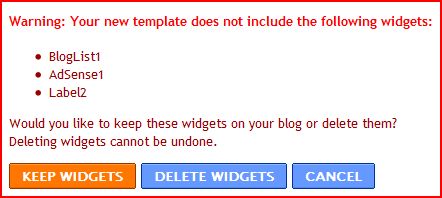
Tetapi, apakah anda dapat pesan seperti pada gambar di bawah ini? Anda tidak perlu panik! Itu artinya template baru yang sedang anda install itu tidak mempunyai widget yang ditunjukkan. Anda bisa mempertahankan widget anda, tapi tampilannya mungkin akan kacau. Bagaimana kalau delete saja? Silakan, yang penting anda sudah backed up semua widget sebagaimana disarankan di atas


5.  Lakukan preview tampilan blog anda dengan template barunya. Bagaimana?
6.  Install ulang semua widget anda yang sudah anda save tadi.

Senin, 21 November 2011

cara menginstall Windows 98


"Cara Menginstall Windows 98 Edition"

  1. Siapkan Installer Windows 98
  2. Pastikan Di Cpu ada CD-ROM atau Flopy drive atau usb 
  3. Untuk memulai ini menginstal Windows. Pertama, cek apakah perangkat boot pertama di BIOS sistem Anda diatur ke Drive CD-ROM.
    (Untuk mengetahui bagaimana untuk mengakses BIOS silahkan lihat manual motherboard anda atau produsen komputer Anda. (Sistem BIOS biasanya dapat dimasukkan saat boot, biasanya dengan menekan F1, F2, F8, F10 atau tombol DEL. Pastikan Anda menyimpan pengaturan sebelum keluar))
    Jika Anda tidak yakin atau tidak ingin untuk masuk ke BIOS maka hanya menguji komputer dengan menempatkan CD-ROM di drive dan reboot komputer. Ini adalah cara yang direkomendasikan untuk menginstal windows.
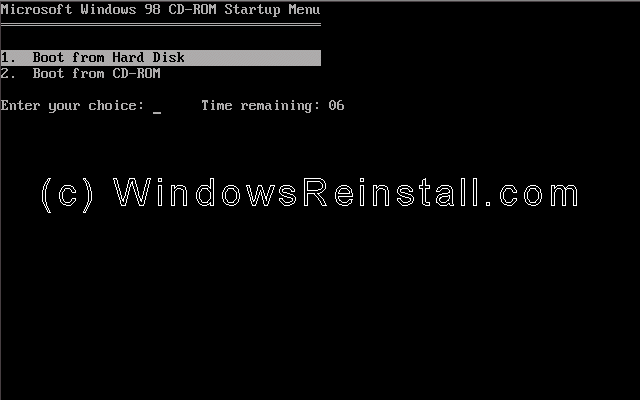
    Anda akan tahu bahwa komputer Anda akan / telah boot dari CD-ROM ketika layar berikut akan muncul.
  4. Untuk memulai Windows 98 menginstal pilih Opsi 2 (Boot dari CD-Rom)


    5.  Layar berikut akan muncul berikutnya. Pilih Opsi 1. (Start Windows 98 Setup dari CD-ROM)


    6.  CD-ROM driver Anda sekarang akan menginstal, bersabarlah ini mungkin memakan waktu beberapa saat.


    7.  Sekarang tekan Enter untuk melanjutkan, atau F3 untuk keluar.


     8.  Proses installan akan melakukan pemeriksaan pada sistem Anda, tekan Enter untuk melanjutkan.


     9.  Scandisk Selanjutnya akan berjalan, biarkan proses penginstallan berjalan


     10.  Sekarang proses penginstallan  akan menyalin file penting untuk menginstal. 


    11.  Pengaturan sekarang telah mulai, mouse sekarang harus aktif, tekan "Continue" untuk melanjutkan. Jika Anda memiliki perubahan pikiran kemudian tekan Pengaturan " Exit ". Jika mouse tidak aktif tekan "ENTER" pada keyboard  


    12.  Wizard sekarang akan mulai. mungkin ini akan memerlukan waktu beberapa saat.  


    13.  Sekarang pilih direktori anda ingin menginstal Windows ke dalam. Secara default C: \ Windows akan dipilih. Anda dapat mengubah ini, tetapi tidak disarankan. Klik Next untuk Lanjutkan.


    14.  Proses penginstallan sekarang akan mempersiapkan direktori, bersabarlah ini dapat meluangkan waktu anda sejenak.


    15.  Proses penginstallan  sekarang cek ruang  pada hardisk anda 


    16.  Apa yang Anda ingin menginstal. Kami merekomendasikan khas, yang merupakan default. Jadi klik Next untuk melanjutkan.


    17.  Komponen Windows harus diinstal sekarang akan terdaftar. Tinggalkan di default dan tekan Next.


     18.  Jika kartu jaringan telah terdeteksi berikut ini akan muncul. Isi rincian dan klik Next. 


    19.  Sekarang pengaturan negara Anda, pilih yang diperlukan dan kemudian tekan Next.   


    20.  Sekarang Windows akan menyalin file, ini akan memakan waktu yang cukup lama


    21.  Setelah kadang-kadang Anda akan diminta untuk restart, Windows akan melakukannya sendiri, Anda dapat klik pada Restart Now untuk mempercepat proses. 


     22.  Menu boot CD-ROM akan muncul. Pilih opsi 1 (Boot dari Hard Disk)   


     23.  Untuk layar booting pertama kali akan muncul.    


    24.  Sekarang masukkan nama Anda, perusahaan adalah opsional. Klik Next untuk melanjutkan.


   25.  Sekarang Perjanjian Lisensi. Baca dan jika anda setuju klik "Saya menerima Perjanjian" dan klik berikutnya. Jika Anda memilih "" Saya tidak menerima Perjanjian "kemudian setup akan berakhir.  


    26. Sekarang masukan produk Anda kunci atau kode sertifikat keaslian. Ini adalah 16 digit dan terletak di belakang kasus CD atau pada Windows 98 Buku. Jika Anda memiliki komputer OEM maka bisa di samping atau belakang komputer Anda. Klik next untuk melanjutkan.  


       27. Selanjutnya klik Finish.  


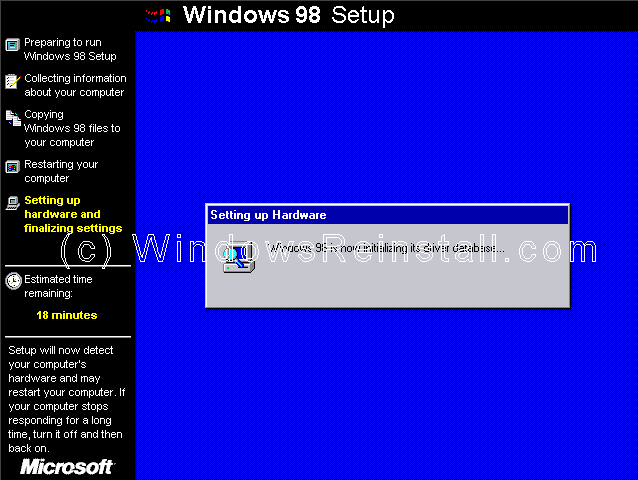
    28. Setup sekarang akan menyelesaikan hardware dan menginstal setelan. 


    29. Plug and Play Devices .....


    30. komputer Anda akan meminta untuk restart ....


     31. Menu booting CD akan muncul. Pilih opsi 1 (Boot dari Hard Disk) dan tekan enter.


     32. Windows is booting. 


    33. dan melanjutkan menginstal perangkat.


     34. Sekarang pilih tanggal / waktu pengaturan, menggunakan panah di samping GMT -0800.


    35. Setelah dipilih klik pada menerapkan dan kemudian OK. 


    36. Windows akan melanjutkan setup item Windows..   


    37. komputer sekarang akan perlu restart lagi  


    38. Menu boot CD-ROM akan muncul. Pilih Opsi 1 (Boot dari Hard Disk) dan tekan enter. 


    39. setelah proses installasi selesai anda akan masuk ke windows 98  


      40. dan memperbarui Pengaturan Sistem.   

     41. Pada akhirnya anda telah tiba di desktop. 


semoga ini bisa membantu Tugas dan wawasan anda 
"SELAMAT MENCOBA DAN SEMOGA BERHASIL"
WASSALAMUALAIKUM WR.WB